Рабочая папка
Рабочая папка определяет текущий каталог, в котором агент выполняет команды и операции с файлами. Узнайте, как настроить и использовать её для локальной работы с файлами.
Рабочая папка — это текущий рабочий каталог (cwd) вашего агента — так же, как cwd в терминале. Все операции с файлами и bash-команды выполняются относительно этой папки по умолчанию. Когда вы просите агента «прочитать файл конфигурации» или «запустить тесты», он начинает здесь.
Вы можете изменить рабочую папку в любой момент во время диалога.
Что такое рабочая папка?
Представьте, что вы открываете терминал и выполняете cd /path/to/project. Всё, что делает агент, начинается с этого места:
- Чтение файлов и их содержимого
- Запись новых файлов или перезапись существующих
- Редактирование файлов с точными заменами текста
- Поиск с помощью Glob (шаблоны файлов) и Grep (поиск по содержимому)
- Выполнение bash-команд в контексте этой папки
Это отличается от источников, которые подключаются к внешним сервисам через MCP-инструменты. Рабочая папка предназначена для локального, прямого доступа к файловой системе.
Настройка рабочей папки
На уровне сессии
Нажмите на значок папки в области ввода чата, чтобы установить или изменить cwd для текущего диалога:
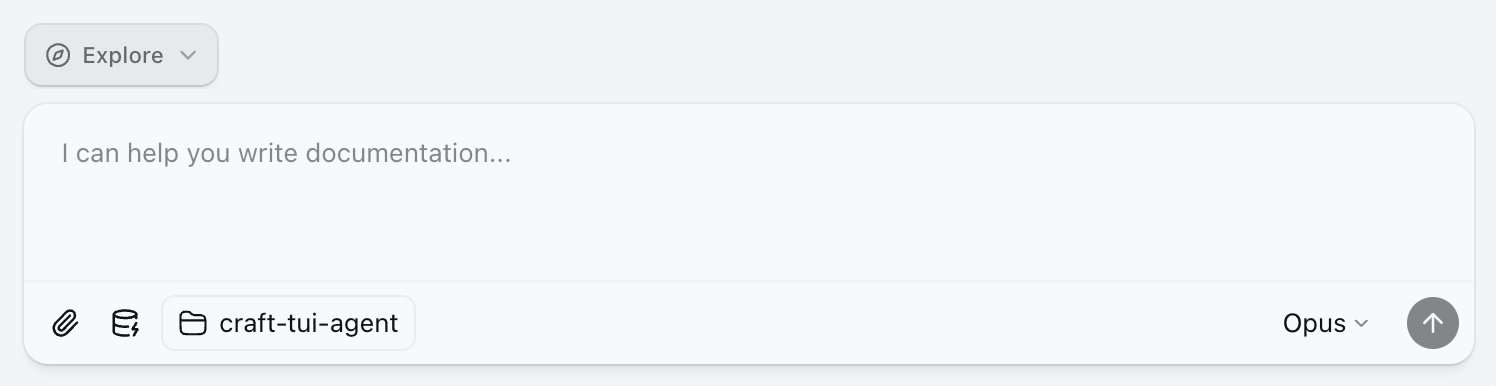
Значок отображает:
- Иконка папки с именем текущей директории
- Ветка Git (если директория является git-репозиторием)
Нажмите в любое время, чтобы изменить cwd во время сессии:
- Выберите из недавних директорий
- Просмотрите и выберите новую папку
- Сбросите до папки по умолчанию для сессии
Изменение рабочей папки вступает в силу немедленно — последующие команды будут выполняться из нового расположения.
Стандартная папка для workspace
Установите стандартную рабочую папку для всех новых сессий в вашем workspace:
- Откройте Настройки → Настройки workspace
- Найдите Стандартную рабочую папку
- Нажмите, чтобы выбрать папку
Новые сессии в этом workspace будут начинаться с выбранной директории.
Доступные инструменты
Эти инструменты, основанные на SDK, по умолчанию работают из вашего cwd:
| Инструмент | Назначение | Пример |
|---|---|---|
| Read | Просмотр содержимого файлов | Прочитать файл конфигурации |
| Write | Создание или перезапись файлов | Написать новый компонент |
| Edit | Точные замены текста | Исправить ошибку в существующем коде |
| Glob | Поиск файлов по шаблону | Найти все файлы *.tsx |
| Grep | Поиск по содержимому файлов | Найти использования функции |
| Bash | Выполнение shell-команд | Запуск тестов, git-операции |
Эти инструменты работают непосредственно с вашей файловой системой, не используя MCP.
Контекст проекта с CLAUDE.md
Если ваша рабочая папка содержит файл CLAUDE.md, его содержимое автоматически добавляется в контекст агента. Используйте это для предоставления:
- Структуры проекта и соглашений
- Команд сборки и тестирования
- Важных файлов и их назначения
- Рекомендаций, специфичных для команды
# CLAUDE.md

This is a Next.js application with TypeScript.

## Commands
- `npm run dev` - Start development server
- `npm test` - Run tests
- `npm run build` - Production build

## Structure
- `src/components/` - React components
- `src/lib/` - Utility functions
- `src/app/` - Next.js app router pages
Агент автоматически читает этот файл при начале диалога с указанной рабочей папкой.
Рабочая папка vs Источники
| Аспект | Рабочая папка | Источники |
|---|---|---|
| Метод доступа | Прямые инструменты SDK (Read, Write, Bash) |
MCP-инструменты (mcp__slug__toolname) |
| Объём | Одна локальная папка | Несколько сервисов/путей |
| Аутентификация | Не требуется | OAuth, API-ключи, токены |
| Управление правами | Режимы прав SDK | Файл permissions.json для каждого источника |
| Контекст проекта | Внедрение CLAUDE.md |
Инструкции guide.md |
| Типичное использование | Программирование, локальные файлы | Внешние сервисы, удалённые данные |
Когда использовать каждый вариант
Использовать рабочую папку для...
- Написания и редактирования кода
- Запуска скриптов сборки и тестов
- Git-операций (коммит, ветка, diff)
- Чтения файлов проекта и конфигураций
- Любой задачи, связанной с локальными файлами
Использовать источники для...
- Доступа к внешним сервисам (GitHub, Linear, Slack)
- Чтения из удалённых API
- Подключения к облачным базам данных
- Доступа к файлам в других расположениях через MCP-сервер файловой системы
- Любой задачи, требующей аутентификации для внешних сервисов
Использовать оба вместе
Многие рабочие процессы сочетают оба подхода:
- Получение задач из Linear (источник), затем их исправление в коде (рабочая папка)
- Чтение документации из веб-API (источник), затем написание реализации (рабочая папка)
- Получение данных из базы данных (источник), затем локальная генерация отчётов (рабочая папка)
Рекомендации
Поддерживайте CLAUDE.md в актуальном состоянии
Хорошо поддерживаемый файл CLAUDE.md помогает агенту понять структуру вашего проекта, соглашения и типичные задачи. Обновляйте его по мере развития проекта.
Используйте конкретные директории
Вместо установки домашней папки в качестве рабочей, укажите конкретный проект, над которым вы работаете. Это помогает агенту сосредоточиться и повышает производительность.
Используйте интеграцию с git
Когда ваша рабочая папка является git-репозиторием, агент может видеть текущую ветку и эффективно использовать git-команды. Используйте режим Изучения для безопасного просмотра изменений перед коммитом.
Комбинируйте с локальными папками
Нужно получить доступ к файлам в нескольких расположениях? Используйте рабочую папку для основного проекта и добавьте локальную папку для других директорий, которые вы редко используете.
Нужен такой агент в вашей компании?
Устанавливаем под ключ: настройка на компьютерах сотрудников, единый аккаунт, интеграция с 1С и внутренними системами, обучение команды. Подробнее о внедрении →