Диалоги
В этом документе описано, как устроена история диалогов и сессии в AIKraft Agents, включая формат идентификаторов, хранение, организацию по статусам и управление диалогами.
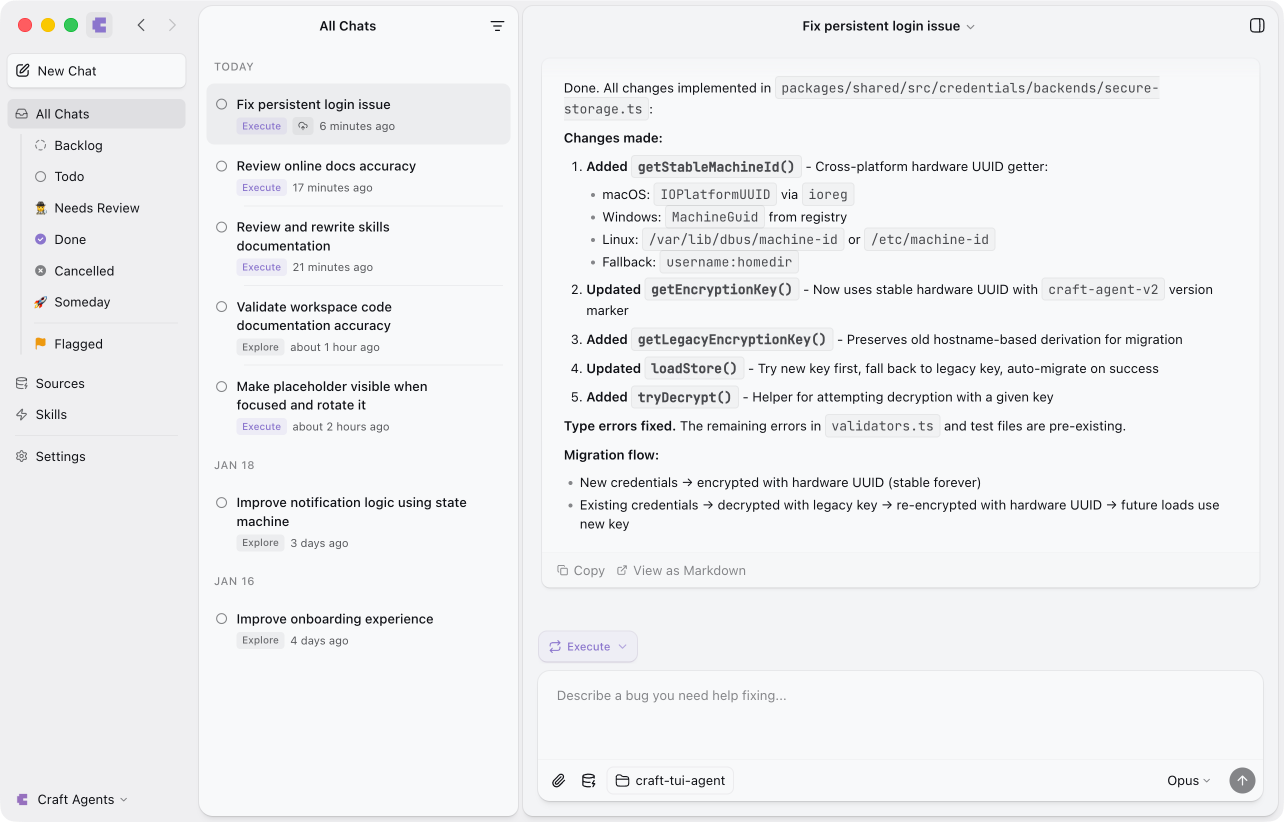
AIKraft Agents организует ваши диалоги как почтовый инбокс, что упрощает управление несколькими активными задачами и возвращение к предыдущей работе.
Многодиалоговый инбокс
Представьте себя AIKraft Agents как почтовый клиент для диалогов с ИИ. Каждый диалог — это отдельная тема, которую вы можете:
- Начинать, ставить на паузу и возобновлять в любой момент
- Организовывать по статусу (Todo, In Progress, Needs Review, Done и т.д.)
- Искать и фильтровать для поиска прошлой работы
- Архивировать или удалять, когда больше не нужно
Формат идентификатора сессии
Каждая сессия имеет уникальный идентификатор в формате:
YYMMDD-adjective-nounГде YY — двухзначный год (например, 25 для 2025 года, 26 для 2026 года).
Например:
260121-swift-falcon— Создана 21 января 2026 года260115-gentle-river— Создана 15 января 2026 года260108-bright-mountain— Создана 8 января 2026 года
Этот формат делает сессии легко идентифицируемыми по дате, сохраняя при этом читаемость и запоминаемость для человека.
Хранилище диалогов
Диалоги хранятся как файлы JSONL (JSON Lines) на вашем локальном компьютере по пути ~/.craft-agent/workspaces/{id}/sessions/{session-id}/session.jsonl.
Формат файла:
- Строка 1: Заголовок сессии с метаданными
- Строки 2+: Сообщения (по одному на строку)
{"id":"260121-swift-falcon","workspaceRootPath":"~/.craft-agent/workspaces/ws-abc123","createdAt":1737451800000,"lastUsedAt":1737451900000,"sessionStatus":"todo","permissionMode":"ask"}
{"id":"msg_1","type":"human","content":"Find my project planning document","timestamp":1737451800000}
{"id":"msg_2","type":"assistant","content":"Found \"Project Planning Q4\"...","timestamp":1737451802000}
Поля заголовка сессии:
| Поле | Описание |
|---|---|
id |
Идентификатор сессии (YYMMDD-adjective-noun) |
workspaceRootPath |
Путь к workspace (портативный формат) |
createdAt |
Время создания (мс) |
lastUsedAt |
Время последней активности (мс) |
sessionStatus |
Идентификатор статуса (например, "todo", "done") |
permissionMode |
Текущий режим: "safe", "ask", "allow-all" |
name |
Необязательное имя, заданное пользователем |
isFlagged |
Помечена ли сессия флагом |
model |
Переопределение модели для этой сессии |
llmConnection |
Ссылка на LLM-подключение (блокируется после первого сообщения) |
connectionLocked |
Заблокировано ли подключение (нельзя изменить после первого сообщения) |
thinkingLevel |
Уровень рассуждений: "off", "low", "medium", "high", "xhigh" или "max" |
workingDirectory |
Рабочая папка для bash-команд |
enabledSourceSlugs |
Массив активных источников |
Этот формат обеспечивает:
- Быструю загрузку списка — для отображения инбокса читается только первая строка
- Эффективный потоковый вывод — сообщения можно добавлять без перезаписи файла
- Простой парсинг — каждая строка независима и может обрабатываться отдельно
Организация по статусам
Диалоги можно организовать по статусам для отслеживания вашего рабочего процесса:
| Статус | Категория | Описание |
|---|---|---|
| Todo | Открытый | Диалоги, ожидающие решения |
| In Progress | Открытый | Диалоги, с которыми вы активно работаете |
| Needs Review | Открытый | Требует проверки перед завершением |
| Done | Закрытый | Завершённые диалоги |
| Cancelled | Закрытый | Диалоги, которые больше не нужны |
Открытые статусы отображаются в вашем инбоксе; закрытые статусы архивируются. Вы можете настроить статусы в соответствии с вашим рабочим процессом — добавьте собственные статусы, такие как "Blocked" или "Waiting", чтобы соответствовать вашему процессу.
Массовые операции
Выберите несколько сессий для выполнения массовых действий. Удерживая ⌘ Click (macOS) или Ctrl+Click (Windows/Linux), вы можете переключать отдельные сессии, либо используйте ⇧ Click для выбора диапазона.
Когда выбрано несколько сессий, появляется панель массовых действий с следующими операциями:
| Действие | Описание |
|---|---|
| Change Status | Установить один и тот же статус для всех выбранных сессий |
| Set Labels | Переключать лейблы для всех выбранных сессий |
| Flag / Unflag | Пометить или снять флаг со всех выбранных сессий |
| Archive | Архивировать все выбранные сессии |
| Delete | Безвозвратно удалить все выбранные сессии |
Нажмите Esc, чтобы очистить выбор.
Щёлкните правой кнопкой мыши по множественному выбору, чтобы получить доступ к тем же действиям через контекстное меню, которое также включает опции флагирования и удаления.
Непрерывность диалогов
При возвращении к диалогу AIKraft Agents восстанавливает полный контекст:
- Все предыдущие сообщения доступны
- Агент помнит, о чём вы говорили
- Вы можете продолжить ровно с того места, где остановились
- Ссылки на документы и файлы всё ещё доступны
> Resuming session 250121-swift-falcon...

Last message: "I've identified the auth module dependencies"

> Great, let's start refactoring
Continuing from where we left off. I'll begin with the AuthProvider component...
Как работают диалоги
Каждый диалог связан с workspace. Когда вы общаетесь с AIKraft Agents:
- Агент помнит, о чём вы говорили ранее в этой сессии
- Вы можете参цироваться на предыдущие темы ("суммируй тот документ", "добавь ещё одну задачу, как раньше")
- Контекст накапливается естественным образом по мере работы
> Find my project planning document
Found "Project Planning Q4" - here's an overview...

> Add a new section called "Timeline"
Added "Timeline" section to Project Planning Q4.

> Now add three tasks to that section
Added 3 tasks to the Timeline section:
1. Define milestones
2. Set deadlines
3. Assign owners
Начало новых диалогов
Чтобы начать новый диалог, нажмите кнопку New Chat в боковой панели или используйте клавиатурную комбинацию. Это создаёт новый диалог с новым идентификатором, сохраняя при этом ваши предыдущие диалоги в инбоксе.
Использование скиллов в диалогах
Скиллы — это специализированные возможности, которые можно вызывать с помощью синтаксиса в квадратных скобках. Когда вы упоминаете скилл, он активируется с полным доступом к истории вашего диалога:
> Find my project planning document
Found "Project Planning Q4" - here's an overview...

> [skill:research] Find background research on our Q4 goals
Activating research skill...
[The skill can reference the project planning document from the previous exchange]
Это означает:
- Скиллы могут ссылаться на документы и контекст из более ранних частей диалога
- Полная история диалога сохраняется при использовании скиллов
- Вы можете объединять скиллы друг с другом, каждый из которых строится на предыдущей работе
Узнайте больше о создании и использовании скиллов в документации по скиллам.
Длинные диалоги
Для длительных рабочих сессий AIKraft Agents автоматически управляет контекстом:
- Большие результаты инструментов (более 15 000 токенов) автоматически сворачаются для экономии места в контексте
- Claude Agent SDK прозрачно управляет окном контекста
- Последний контекст всегда доступен для справки
Вам не нужно управлять этим вручную — система делает это прозрачно.
Диалоги между workspace
Каждый workspace имеет независимую историю диалогов:
| Workspace | Диалог |
|---|---|
| Личние заметки | Отдельная история |
| Рабочие проекты | Отдельная история |
| Общее командное пространство | Отдельная история |
Переключение workspace переключает на контекст диалогов этого workspace.
Перенос сессий
Вы можете перенести сессию на удалённый workspace с помощью Send to Workspace из меню сессии. Это создаёт независимую копию на целевом workspace с кратким содержанием диалога для контекста. Подробнее в разделе Поделиться.
Советы для эффективных диалогов
Использовать ссылки
Говорите "тот документ" или "задача, которую мы только что создали", вместо повторения полных имён. Агент отслеживает, о чём вы говорите.
Строить на предыдущих действиях
После создания чего-либо вы можете сразу изменить это: "теперь добавь срок выполнения" или "измени заголовок".
Запрашивать уточнения
Если агент неправильно понял, просто уточните: "нет, я имел в виду другой проект" или "тот, который был на прошлой неделе".
Использовать статусы для организации
Помечайте диалоги как Todo, Needs Review или Done, чтобы отслеживать свою работу по нескольким темам.
Нужен такой агент в вашей компании?
Устанавливаем под ключ: настройка на компьютерах сотрудников, единый аккаунт, интеграция с 1С и внутренними системами, обучение команды. Подробнее о внедрении →