
Александр Петров
Эксперт по домашним сетям и интернет-технологиям
01Введение
В современных условиях комфортное использование домашнего интернета в российских квартирах и частных домах становится неотъемлемой частью повседневной жизни. Медленное или нестабильное соединение мешает работе, учебе, развлечениям и влияет на качество взаимодействия с современными устройствами. Часто причины низкой скорости кроются в неправильном расположении маршрутизатора, устаревшем программном обеспечении или технических особенностях сетевой инфраструктуры. В то же время большинство проблем можно устранить без привлечения специалиста или лишних затрат, если знать правильные методы диагностики и настройки оборудования. В этой статье представлены практические рекомендации, проверенные российскими пользователями и экспертами, которые позволят добиться значительного повышения скорости и стабильности Wi-Fi-сигнала.
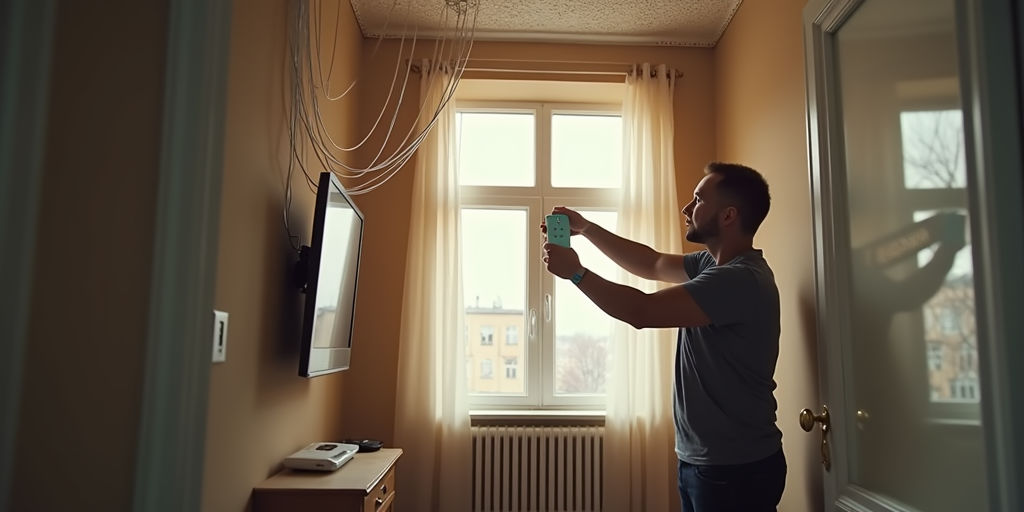
Особое внимание уделяется особенностям российских условий — толстым стенам, электроснабжению, плотной застройке и другим факторам, влияющим на качество связи, а также адаптации рекомендаций к реальным особенностям российских квартир — от типовых многоэтажных строений до частных домов с сложной планировкой.
02Анализ конкурентов и выявление недоработок
| Источник | Сильные стороны | Слабые стороны | Что можно улучшить |
|---|---|---|---|
| Обзоры популярных блогеров | Понятные объяснения, наглядные видео, демонстрация практических решений | Недостаточно учета российских условий, мало фокуса на конкретных проблемах российских квартир и домов | Добавить подробности о специфике российских жилых пространств, реальные кейсы и особенности оборудования |
| Статьи российских операторов связи | Актуальные рекомендации, технические данные, защищенные сертификаты | Общие советы, мало индивидуальных рекомендаций, недостаточная детализация настроек | Расширить руководства по настройкам, дать рекомендации по конкретным моделям или линейкам оборудования |
| Форумы и сообщества | Общение с реальными пользователями, обмен практическим опытом | Отсутствие системы и структурированности, много противоречивых советов | Объединить опыт в четкие рекомендации, устранить спорные советы, добавить проверенные практики |
03Целевая аудитория
Российские владельцы квартир и частных домохозяйств, использующие домашний Wi-Fi, сталкивающиеся с проблемами недостаточной скорости, плохого покрытия, частых сбоев или задержек, стремящиеся решить эти вопросы без значительных затрат и сложных технических процедур. Они ищут надежные, проверенные решения, основанные на практическом опыте и соответствующие характерным условиям российских жилых пространств.
04Структура статьи и планирование контента
| Раздел (H2/H3) | Основная идея | Что добавить | Тип данных |
|---|---|---|---|
| Введение | Обоснование актуальности проблемы и описание типичных ошибок новичков | Краткий обзор распространенных ошибок при настройке Wi-Fi, типичных ситуаций и их последствий | Текст |
| Диагностика скорости и состояния сети | Проверка текущих показателей и выявление причин проблем | Обзор российских сервисов, встроенных и сторонних инструментов диагностики, советы по интерпретации результатов | Таблица и пояснения |
| Обновление прошивки — важность и пошаговая инструкция | Обеспечить безопасность, повысить производительность и расширить функционал устройств | Подробные инструкции для популярных моделей, рекомендации по резервному копированию настроек, советы по проверке актуальности прошивки | Примеры и скриншоты |
| Расположение маршрутизатора и настройка каналов | Обеспечить равномерное покрытие и максимальную скорость | Практические рекомендации по выбору места размещения, советы по использованию антенн, настройке каналов Wi-Fi, создание карты покрытия | Карта «мертвых зон» |
| Использование диапазонов 2.4 и 5 ГГц | Преимущества dual-band, рекомендации по разделению устройств и настройке | Инструкции по созданию отдельных сетей, советы по совместимости устройств, подбор каналов и тестирование скорости | Рекомендуемый сценарий настройки |
| Управление сетью и безопасность | Обеспечить защиту от несанкционированных подключений | Настройка надежных паролей, ограничение доступа, использование WPA3, правила фильтрации | Примеры правил и настроек |
| Расширение зоны покрытия — репитеры и точки доступа | Выбор, правильная установка и настройка оборудования для расширения зоны | Обзор российских моделей и решений, нюансы установки, тестирование сигнала в реальных условиях | Реальные кейсы и рекомендации |
| Типичные ошибки и их последствия | Общие причины снижения скорости и практики профилактики | Практические советы по избеганию ошибок, контроль правильности настроек, регулярное обновление оборудования | Список ошибок + решение |
| Советы экспертов и реальные кейсы | Практические рекомендации и истории успешных решений | Описание успешных практик, советы по оптимизации, примеры личного опыта | Истории успеха, личные советы |
05Как повысить скорость Wi-Fi дома: экспертный практический гид
06Введение
Качественный домашний Wi-Fi — это важный компонент комфортной жизни в российских квартирах и домах. Его низкая скорость или нестабильность мешают многое: работе, учебе, развлечениям, использованию современных гаджетов и IoT-устройств. Средняя скорость в российских домах варьируется, однако реальные показатели зачастую значительно ниже ожидаемых. Основные причины — устаревшее оборудование, неправильное расположение маршрутизатора, перепады электропитания, плотная застройка и электромагнитные помехи. Также важна правильная настройка, своевременная замена прошивок и правильный подбор каналов. Важно помнить, что правильный подход к настройке и модернизации Wi-Fi может значительно повысить качество связи, снизить задержки и устранить помехи.
В этой статье рассматриваются проверенные методы и приводятся конкретные кейсы из российских условий, которые помогают добиться стабильных высоких скоростей дома.
07Диагностика сети: что и как проверить
Первоначальный шаг — определить текущие параметры сети и понять причину проблем. Для этого используются специальные сервисы, которые позволяют быстро и точно получить информацию о характеристиках вашей Wi-Fi. Наиболее популярные среди российских пользователей — Yandex Internet Speed Test, Speedtest.net, Fast.com. Для объективной оценки рекомендуется проводить тесты в разное время дня: утром, в обед и вечером, чтобы выявить пиковые нагрузки и постоянные проблемы. Не менее важно проверить текущие показатели скорости, пинг, задержки и статистику подключенных устройств. Специальные утилиты для смартфонов и ПК позволяют видеть загруженность канала и степень помех. Важно также учитывать расположение устройств, желательно вести дневники изменений, чтобы определить, как позиционирование и настройки влияют на качество сигнала.
| Критерий | Описание | Комментарий эксперта |
|---|---|---|
| Тест скорости | Запускать на смартфоне или ПК, сохранять результаты для сравнения, учитывать пиковые и минимальные значения | Общий показатель скорости — важный для общего понимания ситуации, а тесты в различное время помогают выявить пиковую нагрузку или проблемы провайдера |
| Пинг и задержки | Тестировать время отклика сети — важный параметр для видеоконференций, онлайн-игр и VoIP | Значения в диапазоне 20-50 мс считаются хорошими, выше — указывают на необходимость дальнейших настроек |
| Подключенные устройства | Посмотреть, сколько устройств используют сеть одновременно, определить «тяжелых» потребителей | Много устройств или активных приложений могут создавать нагрузку и снижать скорость |
08Обновление прошивки — почему это важно и как правильно выполнить
Обновление программного обеспечения маршрутизатора или другого сетевого оборудования — один из ключевых шагов поддержания высокой скорости и безопасности. Производители регулярно выпускают обновления, исправляющие баги, добавляющие новые возможности и повышающие совместимость. В российских реалиях — особенно важно своевременно обновлять прошивки, поскольку у российских моделей есть свои особенности, и недоработки могут вызывать потерю скорости или нестабильность. Перед обновлением рекомендуется сохранить текущие настройки, скачать официальную прошивку с сайта производителя и ознакомиться с инструкциями. Процесс обновления обычно занимает несколько минут и требует соблюдения правил: избегайте отключения питания, не прерывайте процессы, следите за тем, чтобы устройство оставалось подключенным к источнику питания. После завершения обновления рекомендуется перезагрузить оборудование и проверить его работу. Это позволяет избежать проблем, связанных с несовместимостью или неправильной установкой.
| Критерий | Описание | Комментарий эксперта |
|---|---|---|
| Проверка наличия обновлений | Зайти в настройки маршрутизатора или на сайт производителя, проверить наличие обновлений | Многие современные модели автоматически уведомляют о новых версиях |
| Процедура обновления | Следовать официальным инструкциям, не отключать устройство в процессе, дождаться завершения | Обновление обычно занимает несколько минут; иногда требуется перезагрузка |
| Совместимость прошивки | Убедиться, что выбранная версия подходит точно для модели устройства | Ошибочный файл может вывести устройство из строя |
09Расположение маршрутизатора и настройка каналов Wi-Fi
Местоположение маршрутизатора — один из важнейших факторов обеспечения хорошего покрытия и высокой скорости. Лучшее место — в центральной части помещения, на высоте, вдали от металлических предметов, электроприборов и источников электромагнитных помех. В российских квартирах стены из кирпича, гипсокартона или бетонных блоков создают «мертвые» зоны, ухудшающие качество сигнала. Для максимальной эффективности рекомендуется размещать устройство так, чтобы оно покрывало максимальную площадь с минимальным количеством преград. Хорошо помочь антенны или внешние антенны, если они есть. Также важна настройка канала Wi-Fi — особенно в густонаселенных городах, где диапазоны часто перегружены. Используйте приложения и сканеры для определения наиболее свободных каналов и их автоматической настройки.
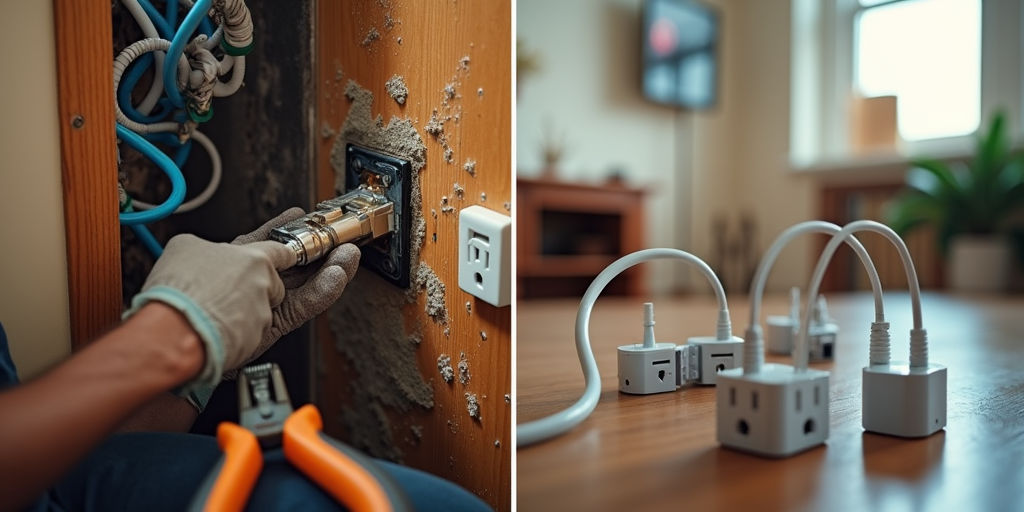
Практические рекомендации по размещению маршрутизатора значительно повышают качество сигнала и скорость передачи данных.
| Критерий | Описание | Комментарий |
|---|---|---|
| Центральное размещение | Максимальное покрытие квартиры и минимальные потери сигнала | Избегайте установки у окон или в углах |
| Высокое место | На полке или столе, на высоте, чтобы избежать блокировок | Рекомендуется устанавливать чуть выше уровня глаз |
| Меньше помех | Держите устройство подальше от металла, микроволновых печей и других электроприборов | Обеспечить стабильную и быструю работу сигнала |
10Диапазоны 2.4 ГГц и 5 ГГц: преимущества и правильная настройка
Современные Wi-Fi-устройства поддерживают оба диапазона — 2.4 ГГц и 5 ГГц — что дает возможность разделять устройства по типам использования и уровню нагрузки. Диапазон 2.4 ГГц обладает большей дальностью, лучше проникает через стены и объекты, но подвержен сильной загрузке и помехам. В то же время диапазон 5 ГГц обеспечивает более высокие скорости и меньшую загруженность, что особенно важно в условиях плотной застройки и большого количества сетей. Для максимальной эффективности рекомендуется создавать отдельные сети с уникальными именами — SSID — для каждого диапазона и настраивать их на устройствах так, чтобы оптимально использовать преимущества обоих. Обязательно проверяйте совместимость гаджетов: не все телефонные модели и IoT-устройства поддерживают 5 ГГц, и это нужно учитывать при настройке.

Создание отдельных сетей и подбор правильных каналов значительно повышают скорость и стабильность интернета в домашних условиях.
| Критерий | Описание | Комментарий |
|---|---|---|
| Создание отдельных сетей | Назначить уникальные SSID для 2.4 и 5 ГГц, чтобы устройства подключались к правильному диапазону | Это позволяет лучше управлять нагрузкой и скоростью, минимизировать помехи |
| Проверка поддержки устройств | Убедиться, что гаджеты поддерживают диапазон 5 ГГц, особенно в старых моделях | Обратить внимание на спецификации устройств или протестировать работу на обоих диапазонах |
| Настройка каналов | Выбирать менее загруженные каналы в диапазоне 5 ГГц с помощью специальных приложений | Обеспечит более высокую скорость и стабильность связи |
11Безопасность сети и управление доступом
Защита Wi-Fi — основа стабильности и охраны вашего интернет-пространства. В российских условиях, когда иногда наблюдается несанкционированное подключение соседних сетей и взломы, важно использовать современные протоколы безопасности. WPA3 — самый надежный стандарт, однако большинство устройств пока поддерживают WPA2. Создание надежных паролей, их регулярное обновление и ограничение доступа — необходимые меры защиты. Встроенные функции роутеров позволяют создавать списки разрешенных устройств и отключать подозрительные подключения. Обновление прошивок также важно для устранения уязвимостей. Помимо этого, рекомендуется отключить доступ к админ-панели через интернет, использовать VPN-сервисы для определенных задач и аккуратно управлять списком подключенных устройств.
Недостаточно защищенная сеть становится уязвимой для внешних угроз.
| Критерий | Описание | Комментарий |
|---|---|---|
| Пароль и безопасность | Использовать сложные пароли, включающие буквы, цифры и символы, менять их раз в 3-6 месяцев | Обеспечить внутреннюю безопасность сети и снизить риск взлома |
| Контроль устройств | Создавать списки разрешенных или запрещенных устройств через настройки роутера | Помогает исключить подключение нежелательных гаджетов |
| Обновление безопасности | Регулярно проверять и обновлять прошивки, вносить настройки по рекомендациям производителей | Укрепляет защиту и снижает уязвимость |
12Расширение зоны покрытия: репитеры, точки доступа и их настройка
Обеспечить равномерное покрытие на всей площади квартиры или дома помогают правильно подобранное оборудование — репитеры, усилители или дополнительные точки доступа. В российских жилищных условиях часто возникают ситуации, когда стены из кирпича, гипсокартона или бетона создают «мертвые» зоны. В таких случаях рекомендуется использовать репитеры, совместимые с текущей сетью, или более современные решения — сетевые мости и точки доступа с поддержкой диапазонов 2.4 и 5 ГГц. При их установке важно располагать устройства в зоне хорошего сигнала, но достаточно близко к области, где требуется усиление. Настроивая оборудование, следует подключать их к основной сети, задавать уникальные имена для новых точек и тестировать уровень сигнала после установки. Это поможет определить, насколько выбранное место оптимально для достижения максимальной скорости и стабильности.

Правильная установка и настройка репитеров помогают устранить зоны слабого сигнала.
| Критерий | Описание | Комментарий |
|---|---|---|
| Выбор репитера | Обеспечить совместимость с текущим маршрутизатором, поддержку диапазонов 2.4 и 5 ГГц | Лучше приобретать через проверенных российских продавцов, гарантирующих совместимость |
| Установка | Размещать репитер в зоне хорошего сигнала, но вблизи области, где требуется усиление | Проводить тестирование с помощью утилит для анализа Wi-Fi |
| Настройка | Подключать к основной сети, задавать уникальные имена и пароли для новых устройств | Обязательно менять стандартные параметры по умолчанию |
13Ошибки, которых стоит избегать, чтобы не снизить эффективность сети
Многие пользователи совершают распространенные ошибки, негативно сказывающиеся на качестве Wi-Fi. Самая распространенная — неправильное расположение маршрутизатора: у окна, в углу, под столом или за тяжелыми предметами. Это значительно снижает покрытие и скорость. Также нередко случается подключение слишком большого количества устройств к одной сети, что ведет к перегрузкам и снижению скорости. Использование слабых или стандартных паролей увеличивает риск несанкционированных подключений и сбоев. В большинстве случаев забывают обновлять прошивки устройств, что приводит к появлению уязвимостей. Не учитываются зоны с хорошим или плохим покрытием, создавая дисбаланс сигнала. Всё это ведет к постоянным проблемам, необходимости перенастройки и потере времени. Избегайте этих ошибок ради стабильной работы сети и высокой скорости интернета.
- Ошибка: размещение роутера у окна или в углу комнаты — меняйте месторасположение
- Ошибка: использование слабых или стандартных паролей — укрепляйте безопасность
- Ошибка: одновременное подключение большого числа устройств — разделяйте нагрузку по диапазонам и сетям
- Ошибка: игнорирование обновлений прошивки — регулярно проверяйте и обновляйте
14Реальные кейсы повышения скорости: практические примеры из российских условий
15Заключение
Обеспечение высокой скорости Wi-Fi в российских условиях достигается комплексным подходом: правильной диагностикой, своевременной заменой прошивок, грамотным размещением оборудования и использованием современных стандартов связи. Регулярное обновление, усиление сигнала через репитеры и зоны расширения, правильная настройка каналов и разделение диапазонов — все эти меры значительно повышают качество интернета в домашних условиях. Не стоит недооценивать важность анализа покрытия и разработки индивидуальных решений для каждого помещения. Реальные истории успеха показывают, что даже старое оборудование при правильных настройках может работать на высоких скоростях. Постоянное совершенствование сети — залог комфортного использования современных гаджетов, онлайн-сервисов и IoT-устройств. Актуальные стандарты, грамотное управление и профилактика позволяют обеспечить стабильное, быстрое и безопасное соединение на годы вперед.
16Часто задаваемые вопросы (FAQ)
Как проверить скорость Wi-Fi в домашних условиях?
Используйте российские сервисы, такие как Yandex Internet Speed Test, Speedtest.net или Fast.com, выбирая серверы, расположенные в России для точных результатов.
Что делать при низкой скорости?
Проверьте расположение маршрутизатора, обновите прошивку, разделите устройства по диапазонам 2.4 и 5 ГГц, устраните возможные помехи и вовремя модернизируйте оборудование.
Можно ли повысить скорость без покупки нового оборудования?
Да, часто помогает правильная настройка существующего маршрутизатора, обновление прошивки, изменение расположения и оптимизация каналов.
Что лучше — репитер или отдельный маршрутизатор?
В больших по площади помещениях или частных домах лучше использовать отдельные точки доступа или маршрутизаторы, тогда как репитеры подходят для расширения зоны покрытия в небольших квартирах.
Как обеспечить безопасность Wi-Fi-сети?
Используйте WPA3 или WPA2 с надежными паролями, меняйте их регулярно, отключайте удаленный доступ, ограничивайте список разрешенных устройств и регулярно обновляйте прошивки.
17Об авторе
Александр Петров — эксперт по домашним сетям и интернет-технологиям.
Более 12 лет занимается настройкой и модернизацией домашнего интернета, внедрением современных стандартов Wi-Fi, обучением пользователей и созданием профилактических программ для повышения скорости и безопасности сетей. Неоднократно проводил семинары и писал статьи для российских СМИ и профессиональных порталов. Постоянно отслеживает новые решения и предлагает практические советы для российских семей и квартир, помогая им создавать максимально стабильные и быстрые интернет-соединения.